Bagi anda yang membutuhkan RPP dan Silabus Berkarakter Tingkat SD/MI yang udah ada ekplorasi, elaborasi, dan konfirmasi, kami melayani pemesanan dalam bentuk DVD dan Print Outnya.
untuk DVD, harga 150 gratis ongkos kirim pulau sumatera dan jawa
untuk Print outnya, 1.500.000 (satu juta lima ratus ribu rupiah) untuk dareah Sumatera Selatan.
segera hubungi kami, Cahaya Computer
telp: 085868158000
profesionalitas kami junjung tinggi,
kepercayaan adalah prinsip utama usaha kami.
terima kasih.
Minggu, 23 Oktober 2011
JUAL RPP BERKARAKTER TERBARU 2011

Kamis, 01 April 2010
Mengontrol PC orang lain dengan PC kita
Apa yang akan kita bicarakan kali ini sebenarnya sudah menjadi hal yang umum bagi admin jaringan, tapi yang namanya belajar tentunya tidak mengenal hal itu. Yang akan kita bahas ialah bagaimana mengontrol komputer lain secara remote. Disini kita menggunakan COOL! Remote Control, alasan saya memilihnya karena COOL! sangat mudah dioperasikan. Selain itu, bagi para peternak keylogger mungkin ini bisa menjadi salah satu alternatif mengingat memasyarakatnya pengguna freezer yang membuat keylogger tidak bisa berbuat banyak.
Tool nya silahkan sedot di http://rapidshare.com/files/107271807/remote.zip
Download dan install lah! Kemudian buka direktori C:\Program Files\COOL! Remote Control, disana ada dua buah file aplikasi yaitu RemoteControl dan Remote Server.
 File pertama yaitu RemoteControl merupakan aplikasi controler untuk komputer kita sedangkan file yang kedua adalah file connector antara komputer kita dengan korban. File inilah yang harus dikirim kemudian di jalankan di komputer korban. Silahkan anda pikirkan bagaimana caranya agar file RemoteServer ini bisa dijalankan, apakah mau di bungkus oleh file lain (digabungkan) kemudian dikirim ke korban atau gunakan social engineering...teu langkung!Jalankan program Cool! Screenshootnya seperti ini.
 Hal pertama yang harus kita lakukan ialah menghubungkan antara komputer kita dengan komputer korban. Kita asumsikan bahwa kita telah menyimpan dan menjalankan file server di komputer korban. Untuk itu, klik menu Main-Connect To atau gunakan Ctrl+C
 Isi Ip Address dari komputer korban kemudian klik OK.
 Setelah koneksi berhasil, Anda bisa berbuat banyak pada komputer korban termasuk menjawab pesan di chatting.
 Namun ada satu kelemahan dari cool ini yaitu pada saat file server di jalankan dia akan menambahkan satu icon. Perhatikan gambar berikut!
 Tapi diluar itu, tool ini layak untuk dijadikan salah satu senjata.
Cara Masuk Kekomputer Lain Lewat DOS
Kali ini saya akan memberikan sedikit informasi mengenai bagaimana cara seseorang yang ingin mencoba menerobos masuk ke komputer orang lain melalui DOS(Windows XP/2000).Hal yang pertama kita lakukan adalah kita harus tahu dulu alamat IP address/Host Name/Computer name target/korban;
berikut langkah-langkah nya:
1) Melacak alamat IP suatu situs Untuk mengetahui alamat IP suatu situs, kita dapat melakukan PING terhadap situs tersebut. Caranya: Masuk ke command Prompt dan ketikan PING WWW.SITUS-YANG-DILACAK.COM lalu tekan enter. Maka akan muncul alamat Ip situs tersebut.
2) Melacak Lokasi server (real address) suatu situs Kita dapat melacak lokasi server suatu situs hanya dengan mengetahui alamat situsnya saja. Coba anda buka www.domainwhitepages.com Tinggal masukkan IP address situs tadi atau masukkan alamat situsnya dan anda akan mendapatkan info lengkap tentang server dari situs tersebut diantaranya adalah lokasi negara dan kota.
3) Melacak IP address lawan chatting kita Saat kita menggunakan Yahoo messenger, sebenarnya kita bisa mengetahui alamat IP dari lawan chatting kita. Caranya: :: Kirimkan suatu file pada lawan chat kita. :: Lalu masuklah ke Command Prompt (MSDOS) dan ketikkan NETSTAT -N lalu tekan enter, maka alamat IP lawan chatting anda (yang telah anda kirimi file tadi) akan muncul beserta port yang digunakan untuk pengiriman file. :: Untuk mengetahui lokasi lawan chatting anda (real address) seperti ia berada di kampus atau di warnet mana, tinggal anda chek di www.domainwhitepages.com dengan mempergunakan alamat IP yang anda dapatkan.
Setelah semua nya selesai anda hanya tinggal menambahkan sedikit ramuan mujara/tools tambahan :)
Pertama-tama anda harus tahu 2 program penting lalu downloadlah yaitu
internet Maniac (Internet Maniac.exe) … Download Interenet
Maniac
Berfungsi untuk mengetahui ip addreas client melalui computer name /
hostname
KaHT (KaHt.exe) … Download program hacker
KaHT
Berfungsi sebagai program untuk menerobos ke computer server atau client
Ingat hanya dengan 2 program diatas maka anda bersiap-siaplah menguasai
warnet / kampus / kantor dan sebagainya, lho bagaimana bisa ? hehe
Pertama kali anda periksa dahulu jaringan anda dengan melihat para hostname
dengan 2 cara.
Ingat hanya dengan 2 program diatas maka anda bersiap-siaplah menguasai
warnet / kampus / kantor dan sebagainya, lho bagaimana bisa ? hehe
Setelah 2 program diatas di download maka ekstractlah dahulu program
tersebut, entah pake WINZIP atau pake apa.
Kalo udah di extract lalu pertama kali anda periksa dahulu jaringan anda
dengan melihat para hostname dengan 2 cara.
Untuk Windows XP
Cara Pertama Masuk ke Start Lalu Search, lalu pilih computers or people lalu
pilih A computer on the Network lalu langsung klik search maka akan segera
muncul computer-komputer yang terkoneksi dalam jaringan.
Untuk Windows 95/98/Me/2000 (kalau anda menemukan open port 135 di OS ini)
:)
Cara Pertama Masuk ke Start Lalu Search Lalu For Files or Folders lalu pada
menu Search for other item pilihlah computers, lalu akan muncul Search for
computer, maka langsung klik Search Now maka nama-nama computer akan muncul
(Alternatif cara yang cepat dapat mengklik My Network Place / Network
Neighboure saja)
Setelah loe dapetin sasaran computer yang mau di masukin / diremote maka
loe langsung aja jalankan program Internet Maniac
Masuklah ke Host Lookup lalu ketikkan nama computer / hostname lalu klik
resolve, disini anda akan mendapat alamat ip computer tersebut. Dengan nomor
ip ini maka anda sudah mengetahui sasaran computer yang akan di masuki.
Setelah itu selesai maka kita tinggalkan program Internet Maniac, kita akan
berlanjut dengan program KaHT, program ini akan didetect sebagai Trojan oleh
antivirus, tapi abaikan saja, jangan di hapus / di karantina kalau
terdetect, kalau perlu del aja antivirusnya, satu lagi, program KaHT bekerja
dalam MS-DOS Mode jadi disini kemampuan anda menggunakan DOS sangat penting,
tanpa kemampuan DOS maka anda tidak akan bisa banyak berbuat.
Cara masuk DOS Mode
Untuk Windows XP :
Masuklah ke Start, All programs, Accessories lalu Command Prompt
Untuk Windows 95/98/Me/NT/2000
Masuklah ke Start, Programs, Accessories lalu MS-DOS Prompt
Setelah berhasil masuk DOS maka masuklah di directory program KaHT, masa seh
bisa lupa tadi program diextract dimana, hehe, (Misal tadi di extract di
C:\KaH) maka ketikkan “CD\KaHT” dan seterusnya.
Jika sudah, ini saatnya?
Ketikkan “KaHT sebelum_no_ip_komputer_sasaran no_ip_komputer_sasaran.
kalau bingung bisa begini : “KaHT Ip1 ip2″
ip1 : ip awal yang discan
ip2 : ip terahkir yang discan Misalnya tadi ip-nya 192.168.0.1 setelah di detect pakek Internet Maniac
tadi itu lho.
Maka ketikkan saja “KaHT 192.168.0.0 192.168.0.1″ lalu enter aja
Nah disini nanti program akan bekerja otomatis.
Setelah selesai menscan jika nanti port 135 ternyata dalam keadaan open maka
anda akan otomatis di computer tujuan / sasaran, untuk lebih persisnya anda
akan berada di “c:\windows\system” milik komputer tujuan / sasaran setelah
pen-scan-an selesai.
Anda bisa bebas di computer sasaran, mau edit atau di delete pun bisa, hehe
Nah kalo udah begini kita bisa berkreasi :
Pingin biaya warnet kita lebih murah ? gampang masuk aja di billing server,
ketik Time, ganti aja waktunya, tapi jangan banyak-banyak apalagi minus
nanti ketahuan ama operator warnetnya, hehe.
Memata-matai anak yang sedang chatting pakek MiRC di satu warnet / kampus /
kantor / lainnya, cari program MiRC yang digunakan dalam computer tersebut,
biasanya seh di C:\Program Files\MiRC, buka file MiRC.INI, lalu Log IRC di
On kan saja dan kalo mau lihat isi chattingan teman kita itu cukup lewat
“/logs” maksudnya kalau tadi di C:\program Files\MiRC program MiRCnya maka
cukup masuk aja di C:\Program Files\MiRC\Logs nanti disitu ada file-file log
hasil chattingan dia walaupun dia sedang online tetep aja terekam, hehe,
kalo mau mastiin dia makek nick apa, gampang banget bisa jalanin aja MiRCnya
atau periksa di MiRC.INI, gampangkan.
Apalagi nih, Bikin computer itu rusak, lebih baik jangan, tapi sebenere bisa
lho, delete aja file-file systemnya, hehe.
Diatas cuman kreasi dikit aja, loe bisa aja memanfaatkannya jauh lebih
bermanfaat dari pada diatas
Tujuan dari tutorial ini untuk anda yang sering menggunakan komputer dengan
Windows 2000 dan XP dijaringan agar lebih waspada terhadap berbagai tindakan
usil dari pihak-pihak yang tidak bertanggung jawab..
5.Membuat akses administrator Windows untuk kita lewat komputer lain
Kita ingin membuat administrator Windows XP/2000 di komputer lain melalui
LAN ? sangat mudah, caranya masuklah ke komputer tujuan dengan program kaht
yang sudah diajarkan diatas, lalu kita akan mencoba beberapa trik.
Melihat akses guest dan administrator di Windows
Ketik : net user
Melihat aktif tidaknya guest di Windows
Ketik : net user guest
Membuat akses guest menjadi Administrator dengan perintah :
Ketik : net localgroup Administrators Guest /add
Membuat akses adminstrator sendiri :
1. Ketik : net user /add
2. Ketik : net localgroup Administrators /add
Menghapus akses administrator
Ketik : net localgroup Users /delete
Selasa, 10 November 2009
Managemen hardisk dan Recovery Partisi Dengan Acronis Disk Director Suite 10.0
Penyelamat data dan Hard disk: Acronis Disk Director 10.0 merupakan kumpulan tool manajemen hard disk dan partisi, seperti Acronis Partition Expert, Acronis OS Selector, Acronis Recovery Expert, dan Acronis Disk Editor.

Acronis Partition Expert memungkinkan Anda untuk menggabungkan (secara otomatis maupun manual), membagi, mengubah ukuran, meng-copy, dan memindahkan partisi tanpa harus kehilangan data. Tool ini juga dapat mengatur struktur hard disk dan mengoptimalkan penggunaan ruang hard disk.
Acronis OS Selector merupakan utility yang memungkinkan Anda meng-install lebih dari satu sistem operasi pada PC Anda. Menurut website resminya, Acronis OS Selector dapat meng-install lebih dari 100 sistem operasi dalam satu komputer dan Anda dapat melakukan booting dari partisi atau hard disk mana pun. Dengan tool ini, Anda dapat melakukan eksperimen pada berbagai sistem operasi dengan lebih tenang.
Acronis Recovery Expert memungkinkan Anda mengembalikan partisi yang secara tidak disengaja hilang ataupun terhapus. Bagi Anda yang memiliki data penting dan tidak ingin mengambil risiko kehilangan data karena kesalahan software, hardware, serangan virus, dan hacker, Anda dapat memanfaatkan Acronis Recovery Expert. File sistem yang didukung tool ini meliputi FAT16, FAT32, NTFPS, HPFS, Linux Ext2, Ext3, ReiserFS, dan Linux Swap.
Acronis Disk Editor dapat menjadi tool penyelamat hard disk Anda yang dapat melakukan sejumlah operasi tingkat lanjut, seperti mem-backup serta mengembalikan sektor hard disk yang penting, mengedit isi sektor hard disk, dan kemudian menampilkannya kepada Anda dalam mode hexadecimal. Jenis hard disk yang didukung tool ini meliputi hard disk IDE, SCSI, USB, dan IEEE 1394.
Feature-feature baru juga telah disertakan dalam software ini, seperti Split partition yang dapat membagi dua partisi, Merge partition yang dapat menggabungkan dua partisi menjadi satu, dan Explore partition yang dapat melihat isi partisi dengan tampilan mirip Windows Explorer sebelum Anda melakukan perubahan partisi pada hard disk.

Kesimpulan CHIP: Tool yang lengkap untuk memenuhi kebutuhan Disk Management Anda. Kemampuannya, mulai dari mengelola hard disk hingga menyelamatkan data yang hilang, dapat membuat penggunanya merasa nyaman dan aman dalam menggunakan PC.
Terima Kasih Baca Selengkapnya..
Tips amankan system dengan Acronis True Image
Repot rasanya jika system komputer sering rusak(hang/lemot), dan jika itu terjadi pada komputer dalam jumlah banyak dan ekstra sibuk digunakan secara bergantian terus menerus setiap harinya.
Kebanyakan kerusakan diakibatkan oleh virus komputer, trojan atau bug-bug lain yang sengaja merusak system. Walaupun teknologi sudah canggih virus sudah bisa dihilangkan tapi tetap saja jika jumlah komputernya cukup banyak yang harus diurus tentunya lumayan merepotkan.
Banyak software-software yang membantu dalam penanganan masalah ini namun ada software yang lebih powerfull untuk digunakan yaitu Acronis True Image dengan cara mengembalikan system yang lama yang masih bersih tanpa harus melakukan install ulang OSnya.
Untuk memualinya, terlebih dahulu Install Acronis True Image sehingga jika dijalankan tampil seperti dibawah ini:

Tampilan, menu
1———–CREATE STARTUP RECOVERY————
Activate Acronis Startup Recovery Manager
Activate Acronis Startup Recovery Manager memudahkan anda untuk melakukan restore. Booting ini dilakukan sebelum windows berjalan yaitu dengan menampilkan perintah F11 sebagai tombol untuk masuk ke Acronis.Untuk melakukannya.
♪ Jalankan Program Acronis True Image
♪ Klik Activate Acronis Startup Recovery Manager di menu sebelah kiri
♪ Klik Next
♪ Klik Proceed
2—————–CREATE IMAGE—————-
Create Image
Yaitu buat Image dengan membackup seluruh drive C atau D (untuk system pastinya drive C ).
Image bisa disimpan di drive D berbentuk file berukuran besar. Jika file tersebut hendak direstore tinggal browse saja dimana file tersebut berada. Ataupun bisa juga di Secure Zone (untuk lebih aman simpan di Secure Zone)namun harus dibuat dalulu lokasi untuk penyimpanannya.Yaitu buat Image dengan membackup seluruh drive C atau D (untuk system pastinya drive C ).
Anda dapat memilih salah satu dari cara dibawah!
Cara 1. Buat file image disimpan di drive D
Caranya:
┼ Klik icon Create Image
┼ Pilih drive yang akan diimage kan, yang pasti disini adalah drive C
┼ Pilih lokasi penyimpanan dan tentunya ke drive D atau E di folder ataupun langsung ketikkan nama file Imagenya.
contoh: File name: D:\Source\25042009.tib
┼ Pilih Create the full backup image archive
┼ di Image Archive Splitting pilih Automatic
┼ di Compression Level pilih salah satu dari Normal, High dan Maximum tergantung tingkat kompressinya (dapat dilihat di Description pada bagian bawah tentang ukuran besar kecilnya kompressi)
┼ Klik Proceed tunggu hingga system selesai membuat file imagenya.
Cara 2. Buat image di Secure Zone
Caranya:
┼ Klik Manage Acronis Secure Zone pada menu Tools bagian sebelah kiri.
┼ Pilih Increase Size
┼ Pilih Drive D untuk diresize
┼ Tentukan Space yang memuat kapasitas drive C
┼ Klik Proceed tunggu hingga selesai system melakukan resize
3————–RESTORE IMAGE—————
Restore Image
Dilakukan jika system komputer kita rusak dan akan direpair.
Image yang pernah dibuat dan disimpan di drive D atau secure Zone saatnya di gunakan.
Dilakukan jika system komputer kita rusak dan akan direpair.
Image yang pernah dibuat dan disimpan di drive D atau secure Zone saatnya di gunakan.
Cara Restore Image :
■ Klik icon Restore Image
■ Pilih Acronis Secure Zone atau Lokasi file
Contoh: mouse diarahkan ke—-> D:\Source\25042009.tib
(Contoh disini dicoba dengan menggunakan Acronis Secure Zone).
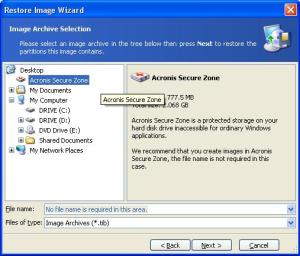
■ Klik icon Restore Image
■ Pilih Acronis Secure Zone atau Lokasi file
Contoh: mouse diarahkan ke—-> D:\Source\25042009.tib
(Contoh disini dicoba dengan menggunakan Acronis Secure Zone).

Pilih No, I do not want to verify
■ Centang atau Checklis drive C –> Next
■ Klik drive C lagi
■ Akhiri dengan mengklik tombol Reboot
■ Tunggu hingga prosesnya selesai…
—————–ATTENTIONS!!! —————
* Lebih aman jika dicoba pada Harddisk yang tidak menyimpan data penting.
* Biasakanlah menyimpan data di drive D atau selain drive C karena partisi C khusus untuk system yang sewaktu-waktu akan ditimpa.
* Hati-hati dalam penggunaan system ini karena sedikit kesalahan bukannya akan meringankan pekerjaan anda tapi bisa berakibat fatal.
* Mestinya perlu benar-benar teliti dan mengenal bagian-bagian partisi harddisk sebelum melakukannya.
* Pastikan posisi haddisk Primary atau Secondary masterkah posisinya!!! jika melakukan Cloning antar Harddisk untuk menghindari salah timpa.
Baca Selengkapnya..
■ Centang atau Checklis drive C –> Next
■ Klik drive C lagi
■ Akhiri dengan mengklik tombol Reboot
■ Tunggu hingga prosesnya selesai…
—————–ATTENTIONS!!! —————
* Lebih aman jika dicoba pada Harddisk yang tidak menyimpan data penting.
* Biasakanlah menyimpan data di drive D atau selain drive C karena partisi C khusus untuk system yang sewaktu-waktu akan ditimpa.
* Hati-hati dalam penggunaan system ini karena sedikit kesalahan bukannya akan meringankan pekerjaan anda tapi bisa berakibat fatal.
* Mestinya perlu benar-benar teliti dan mengenal bagian-bagian partisi harddisk sebelum melakukannya.
* Pastikan posisi haddisk Primary atau Secondary masterkah posisinya!!! jika melakukan Cloning antar Harddisk untuk menghindari salah timpa.
JUAL SOFTWARE RECOVERY DATA
RECOVERY DATA YANG HILANG DARI FLASDISK MAUPUN HARDISK PC/NOTEBOOK

Saya menjual CD yang berisi berbagai macam software Recovery data yang kesemuanya software Legal Full Lisensi bukan demo dan sudah di tes 100% berhasil..
itu adalah kumpulan Software Recovery data maupun Recovery Partisi yang selalu saya gunakan dalam mengerjakan Order Recovery data dari Clien saya.... dan dari Kejadian yang sudah-sudah, semuanya berhasil data bisa kembali...
bagi anda yang berminat, bisa pesan lewat email atau telpon via SMS atau Telp langsung.
JIka anda Berminat, Hubungi saja di Nomer Handphone saya,
085868158000
Cara Pembayaran adalah Anda Tranfer Uang dulu lewat bank BNI, Nanti saya kasih tahu waktu anda pesan lewat SMS atau Email..
Bagi saya Kepuasan anda adalah Kebanggaan Kami...
Jangan takut akan ditipu, sistem kepercayaan adalah Prinsip kami... Setelah anda tranfer, lalu anda konfirmasi, terus kami cek setelah dana masuk dalam rekening kami, maka barang langsung kami kirim.
tidak mahal mahal, Harga CD yang berisi lebih dari 10 Software Recovery data full licensi
RP. 300.000,-
Terlalu murah bukan... jika dibanding dengan anda membeli langsung ke provider maka akan jauh lebih mahal karena harga satu software recovery data paling murah adalah Rp. 350.000,- hingga diatas Rp. 1 Jutaan.
Anda bisa bayangkan, 1 CD yang berisi lebih dari 10 software recovery data yang bila ditotal saya yakin lebih dari Rp. 4000.000,00 bila anda beli satu persatu software itu..
pikirkan lah sekali lagi..
bila sudah mantap, segera pesan, tranfer pembayaran, kumpulan software Recovery sudah jadi milik anda..
Terima kasih.
Baca Selengkapnya..
Selasa, 20 Oktober 2009
INSTAL WINDOWS XP PADA NOTEBOOK DENGAN HARDISK SATA
Masalah utama saat melakukan instalasi Windows XP pada notebook baru adalah karena tidak adanya driver yang “built in” untuk Windows XP pada Hard disk SATA. Sehingga kita terpaksa harus menambahkannya melalui drive Floppy. Tetapi pada kenyataannya, kita tidak memiliki Floopy yang available buat laptop kita. Pengalaman ini telah saya lakukan pada ACER Aspire 4315, yang menggunakan Hard disk SATA dan memang rekomendasi dari ACER untuk menggunakan windows Vista, sehingga selain terjadi kendala dalam intalasi Windows XP juga ditambah kendala dalam intsalasi driver untuk tiap hardware yang tidak dibawakan driver untuk versi Windows XP. Lalu cara apa yang harus kita lakukan untuk dapat melakukan intalasi Windows XP di notebook baru kita???
Sebenarnya, langkah yang akan kita lakukan merupakan proses dari peng-integrasian driver sata pada cd master windows xp ( modifikasi cd master windows xp dengan menambahkan driver sata di dalamnya)
Tool yang harus dipersiapkan:
1. cd blank 1 buah
2. Sata drivers. dapat di download di www.notebook.gen.tr
3. Microsoft .net framework dan Software Nlite. <
Langkah -langkah yang harus dilakukan.
- Extrak sata driver yang telah di download pada pada suatu folder.
- Copy semua file dan folder yang ada pada CD master windows XP ke Hard disk dan beri nama “XP Sata nLite”
- Jalankan program Nlite:
1. Pada tampilan awal menunjukkan versi Nlite yang sedang dijalankan dan diperslahkan untuk memilih alternatif bahasa yang diinginkan. Berhubung tidak ada bahasa Jawa, gunakan default saja yaitu bahasa English, kemudian Klik Next
2.Untuk mementukan dimana master windows XP yang akan dimodifikasi, klik browse dan pilih folder “XP Sata nLite”, kemudian klik next
3. Klik next lagi tanpa melakukan sesuatu apapun
4. Pilih “driver and bootable ISO” dengan menggunakan mouse kemudian next.
5. Klik insert gt; single driver dan pilih iaachi.inf dari folder sata driver
6. Pilih semua driver tanpa menekan “shift ataupun tombol “ctrl”, klik OK kemudian next.
7. Muncul pesan “”Do yo want to start the process”. Klik Yes, kemudian tunggu hingga selesai. kemudian next
8. Masukkan cd blank kosong pada CD-RW
9. Mode: Direct burn , Label: XP Sata Lite , Burn speed: 10 x. Kemudian klik next dan finish.
Semoga bermanfaat.
Jangan lupa tulis komentar bila berhasil atau ada yang kurang jelas.
Langganan:
Komentar (Atom)

